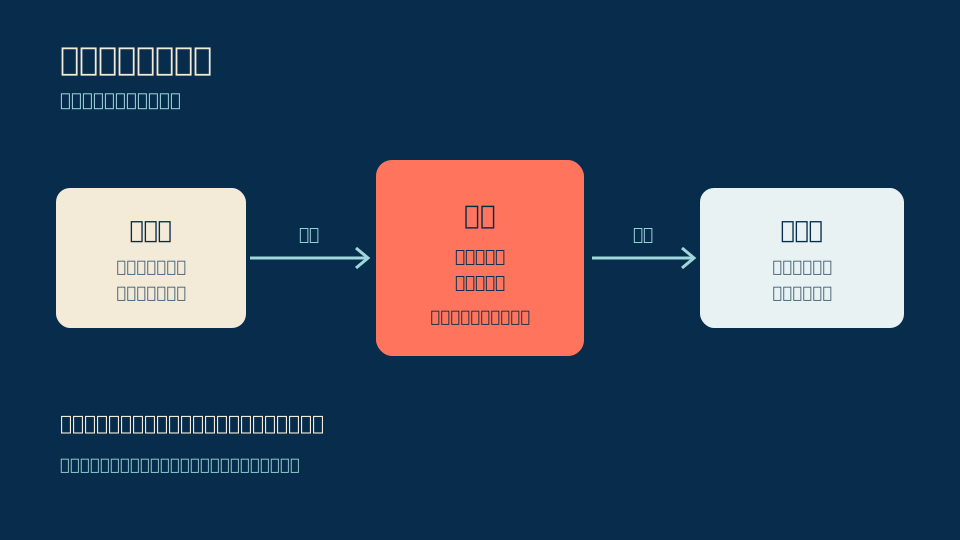
本文只讲界面常识与清理顺序,不针对任何具体应用或站点,也不提供工具、链接或“一键清理”方案。遇到拿不准的页面,退出比研究它更划算。
先分清:这块区域是谁画出来的
网页弹窗是页面用样式和脚本画出来的一块区域,位置、大小、圆角、阴影全由页面决定,所以它能做得和系统提示几乎一样。判断依据不是长相,而是按钮的反应:真正的系统弹窗会压在其他应用之上,按下去有系统级反馈,比如跳到设置页、出现权限开关;网页画的按钮按下去,通常只是页面自己换了一张图,或者跳了一次地址。另一个线索是来源,系统弹窗的标题栏会写明是哪个应用在请求,网页弹窗往往只有一句“温馨提示”,落款含糊,甚至没有落款。看清这两点,多数误判可以避免。
误触之后,按顺序做四件事
第一,查通知权限。到系统设置的通知列表里按时间排序,把不认识的来源关掉,这一步能止住后续打扰。第二,看最近安装。应用列表按安装时间排,卸掉自己没主动装过的东西。第三,回收权限。逐个检查通讯录、位置、存储、麦克风、相机,凡是与用途对不上的都关掉,尤其是刚装的应用。第四,处理账号。如果当时填过手机号或密码,先改密码,再在账号设置里退出其他设备的登录。四件事的顺序可以调,但不能只做其中一件,因为一次误触往往同时拿到好几项权限。
为什么页面里的“关闭”不可信
网页里的叉号和“关闭”都是画上去的,点击之后发生什么由页面代码决定:它可以什么都不做,也可以跳转、下载、再弹一层。更麻烦的是布局,“关闭”常常做得很小,旁边的“立即领取”做得很大,误触的概率被设计进了排版。可靠的做法是不在页面内找出口,而用系统的返回手势、切到后台再划掉、直接关闭标签页——这些动作由浏览器或系统执行,页面拦不住。如果连返回都被劫持,说明这个页面已经不值得继续停留,长按地址栏复制下来留个记录,然后关掉即可。
可执行检查单
- 01先截图留存来源与时间,再动手清理,避免边点边试。
- 02权限请求默认选“不允许”,确有需要再单独打开,别反过来。
- 03清理前先断网或开飞行模式,防止页面继续加载新的请求。
一个常见问题
点了“允许通知”会怎样?
最直接的后果是开始收到这个来源的推送,内容包括广告、催更和“你有一条新消息”。它同时意味着这个来源确认了你的设备在线。处理不必回到原页面,到系统设置里找到对应条目关掉即可;找不到条目时,按安装时间排查最近装过的应用,通常就在那里。
把动作放慢一拍
弹窗的全部设计目标,是让你在没读完句子之前就点下去,所以按钮上的字往往比提示语更值得读。对抗方法很朴素:任何要求点击的提示,先读按钮,再想一秒“我刚才做了什么才会出现这个”。多数弹窗出现的原因只有两个,页面检测到你要离开,或者你误触了某个透明层。看清这两点,一半的误触不会发生;剩下的一半,靠上面的清理顺序兜底。养成这个停顿之后,弹窗会从干扰变成提示。